Google Search Consoleって何?
Googleが提供しているウェブサービスで、
主に3つの役割があります。
1.サイトのユーザーの訪問数や閲覧数を見れたり、
掲載順位を測定することができます。
2.サイトに投稿後、Google検索エンジン上に
問題があると、メールで通知させてもらえ改善することができます。
3.投稿したコンテンツをGoogleのインデックスに登録できます。
Google Search Consoleは、ブログ運営する上において、
検索エンジンに引っかかりやすくするために必要だし、
その後、検索エンジンに上位にしていくために、
分析するための便利なツールになっています。
今回は、Google Search Consoleの登録をお伝えしていきます。
Google Search Consoleの登録方法
Gメールのアカウント作成しましょう。
→Gメールのアカウント作成
Gメールでログインできたら、
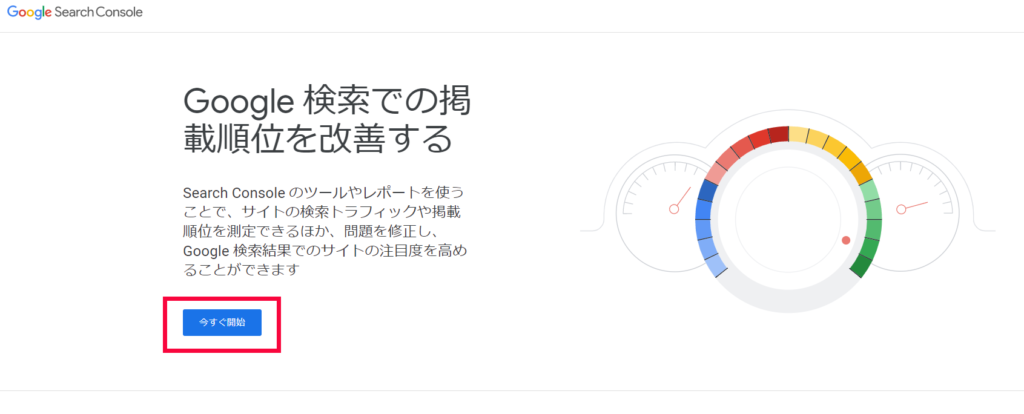
Google Search Consoleにアクセスして今すぐ開始を押してください。
取得したドメインを貼り付けましょう。
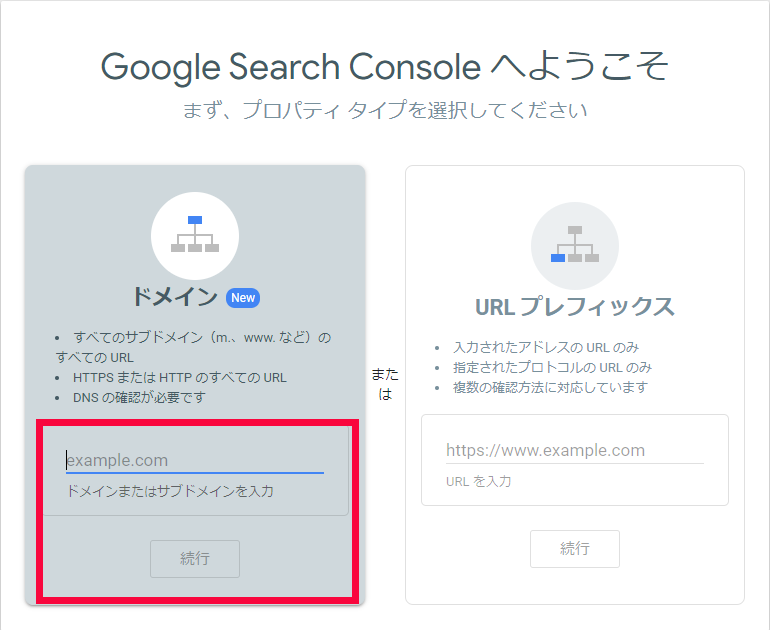
私のドメインであれば、rich-videocreator.com を貼り付けます。
例)https://rich-videocreator.com/
https://を削除してください。あと、結の部分の/を削除してください。

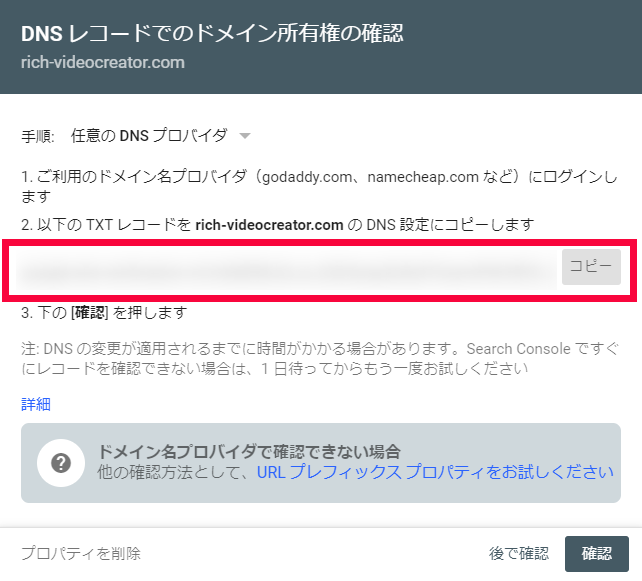
続けて、以下のDNS設定をコピーします。
ドメインをサーバーにアップしている管理画面に移りましょう。
私の場合は、エックスサーバーを利用しているので、
エックスサーバーで解説していきます。
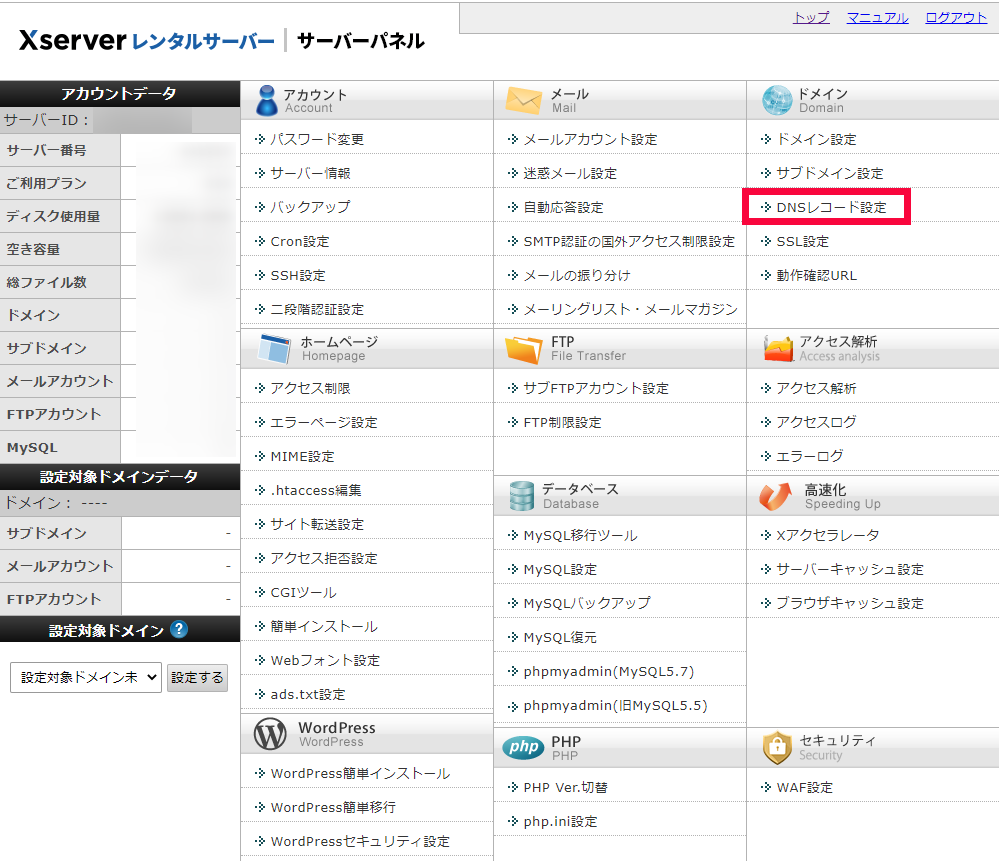
エックスサーバーのサーバーパネルにログインします。
DNSレコード設定を押してください。
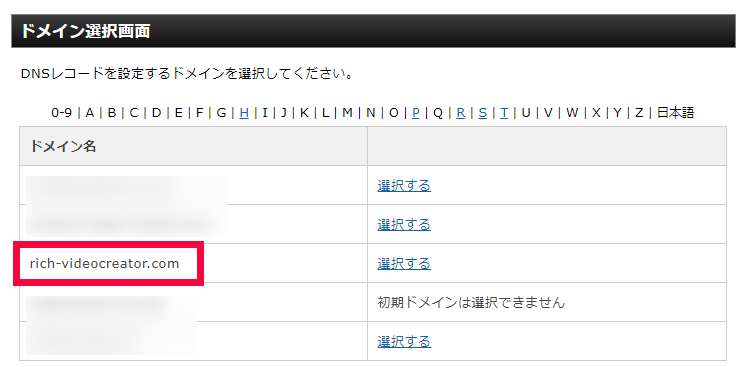
登録したいドメインの横にある「選択する」を押してください。
DNSレコード追加を押してください。
設定対象ドメインが間違いないか確認しておきましょう。
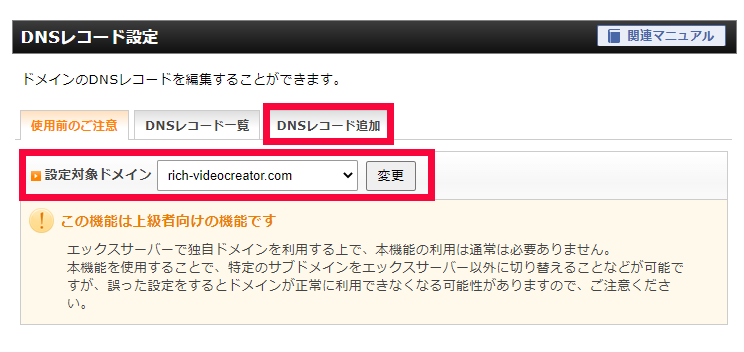
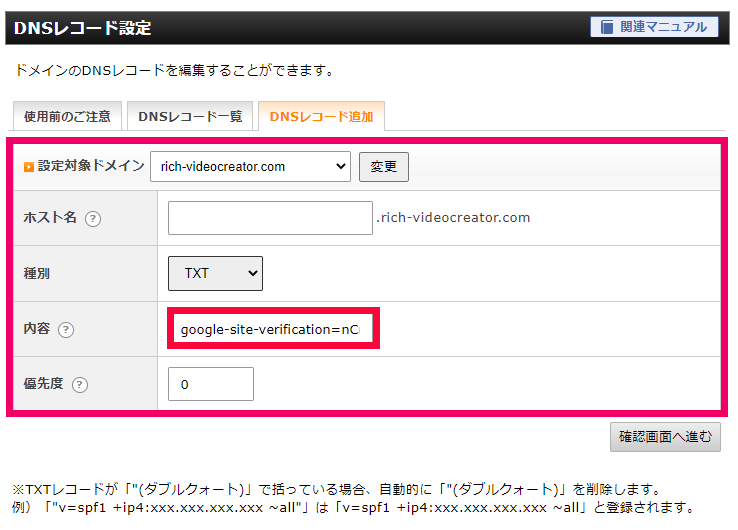
設定対象ドメインを確認して、
ホスト名はそのまま空白、
種別はTXT、
内容はGoogle Search Consoleで取得したDNSを貼り付けましょう。
優先度は0のままにしてください。
追加しましょう。
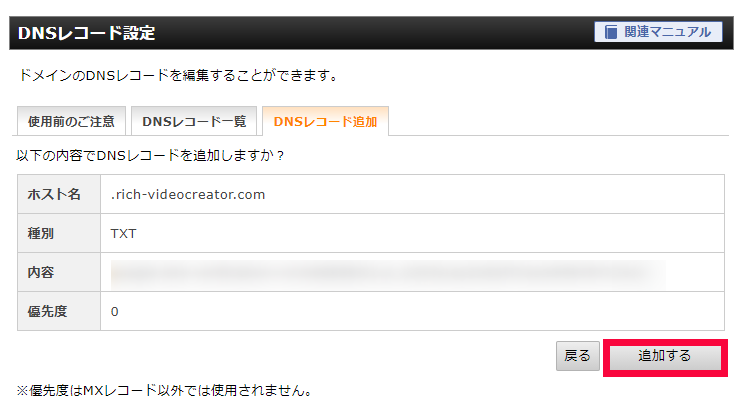
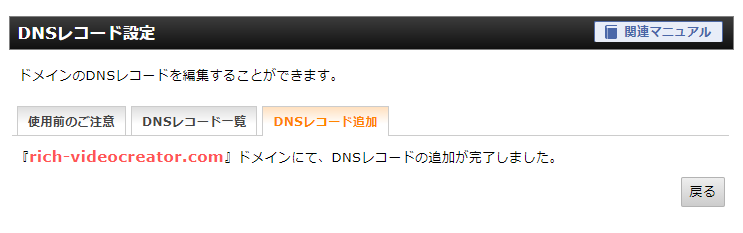
最後に、Google Search Consoleに戻り、確認を押してください。
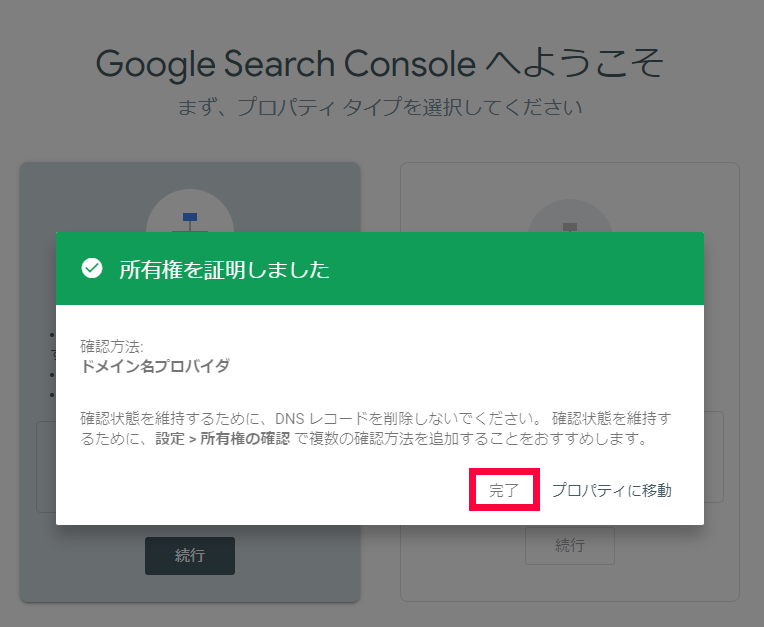
所有権を証明しましたと表示があれば、無事に登録完了です。
完了ボタンを押してください。
おわりに
見ながらやってもらえたら、以外と簡単にできたと思います。
あとは、ブログを書いていくだけです。
頑張っていきましょう!